
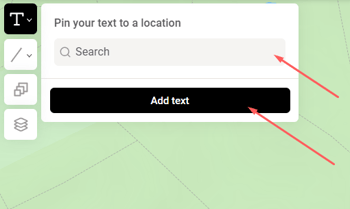
Wenn Sie noch nicht sicher sind, wo Sie das Label positionieren möchten, klicken Sie auf die Schaltfläche „Text hinzufügen“. Der Text erscheint in der Mitte der Karte. Sie können ihn später verschieben, indem Sie ihn manuell ziehen oder eine Adresse bei „Postion“ eingeben, dies geht im Menu rechts.
Design
Auf der rechten Seite des Bildschirms finden Sie das „Design“ Menu, in dem Sie Schriftart, Größe, Farbe, Zeichenabstand und viele andere Funktionen anpassen können, damit der Text perfekt zu Ihrem Projekt passt. Sie können auch ein Symbol auswählen, das neben dem Label positioniert wird. Das Erscheinungsbild des Symbols kann im selben Menü angepasst werden.
Überlappen erlauben
Wenn sich Elemente überlappen, wird das darunterliegende Element ausgeblendet. Sie können dieses Verhalten über die Optionen „Überlappen erlauben“ in den Bereichen Symbol und Beschriftung steuern. Damit können Sie festlegen, ob Überlappungen für das gesamte Element oder für einzelne Teile (Symbol oder Beschriftung) erlaubt sind.
Position sperren
Die Funktion „Position sperren“ sorgt dafür, dass ein Label an Ort und Stelle bleibt und nicht versehentlich verschoben werden kann. Gesperrte Elemente können nicht bearbeitet werden. Klicken Sie auf das Sperrsymbol im Design Menu, um das Label wieder bearbeiten zu können.