
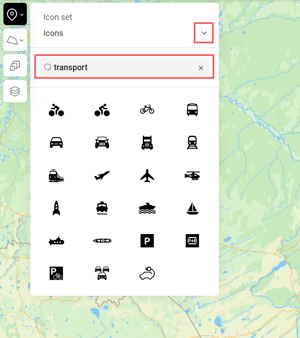
Añadir iconos y cuadros de texto solo requiere unos pocos clics: abre la primera pestaña, elige un conjunto, haz clic en un elemento o arrástralo al mapa. Al buscar un icono, utiliza palabras clave genéricas como “plane” (avión) o “sport” (deporte).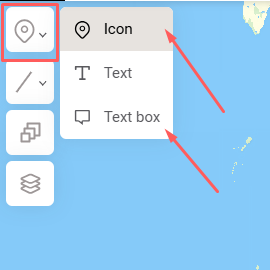
Estilo
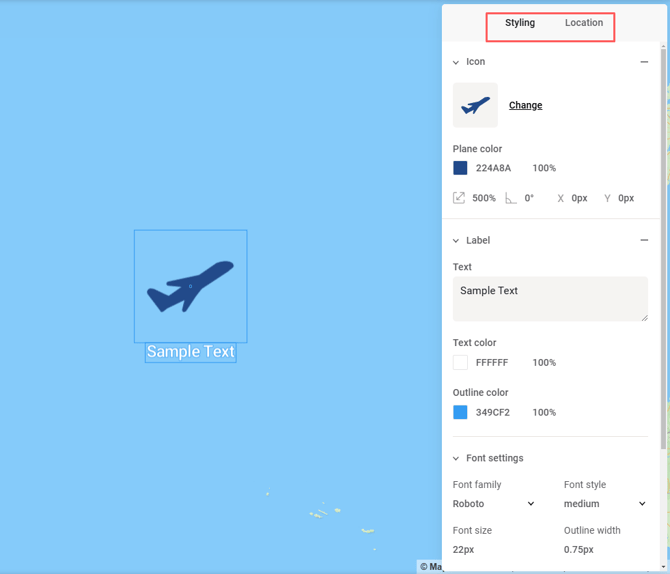
Tienes control total sobre la apariencia de cada elemento en el menú “Estilo” (Styling) a la derecha. Aquí puedes ajustar el color, tamaño, rotación y posición del elemento. También puedes añadir texto a un icono, personalizar su estilo y decidir su ubicación en relación con el icono.
Permitir el chevauchement
Si los elementos colisionan, el elemento inferior se oculta. Este comportamiento se puede cambiar mediante las opciones “Permitir el chevauchement” (Allow overlapping) en las secciones Icono y Texto. Estas opciones permiten activar la superposición para todo el elemento o para sus partes individuales (icono o texto).
Bloquear posición
La función “Bloquear posición” (Lock position) evita que un elemento se mueva accidentalmente. Los elementos bloqueados no pueden editarse. Para desbloquearlos y realizar cambios, haz clic en el icono de candado en el menú de capas.
Ubicación
Si conoces la ubicación exacta donde quieres colocar un elemento, puedes introducir manualmente las coordenadas o escribir la dirección en la barra de búsqueda.