
En el panel de Mapcreator puedes encontrar todos tus proyectos de mapas personales, así como los creados por los miembros de tu equipo.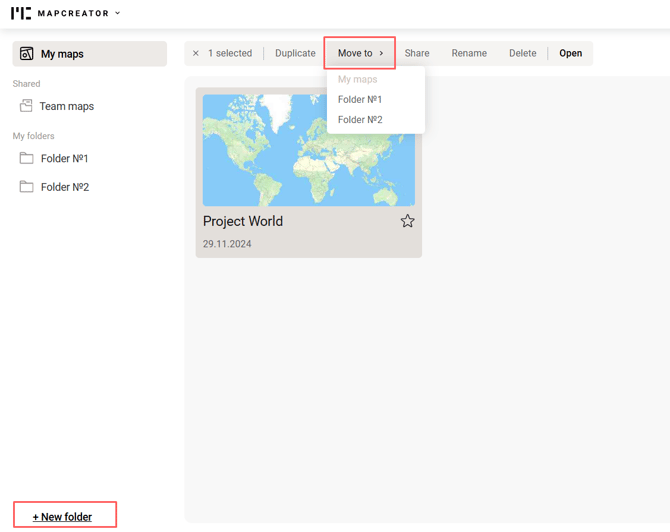
Usando el botón “+ Nueva carpeta” (+ New folder) en la parte inferior izquierda, puedes crear carpetas adicionales para organizar tus mapas. De este modo, puedes crear tus propias categorías y ordenar tus proyectos según tus necesidades. Para mover un proyecto a una carpeta específica, haz clic una vez sobre él, selecciona “mover a” (move to) y elige la carpeta deseada. También puedes marcar proyectos como favoritos para destacar mapas importantes.
Map%20templates.png?width=670&height=452&name=Mapcreator%20Next)Map%20templates.png)
Importante: Ten en cuenta que si eliminas un proyecto de la sección “Mis mapas” (My maps), también se eliminará de las carpetas adicionales. Colocar un proyecto en carpetas no crea una copia adicional. Esto también significa que, si se elimina una carpeta, siempre podrás encontrar tu proyecto nuevamente en “Mis mapas” (My maps).
Todos los proyectos de mapas que crees pueden utilizarse posteriormente como plantillas.
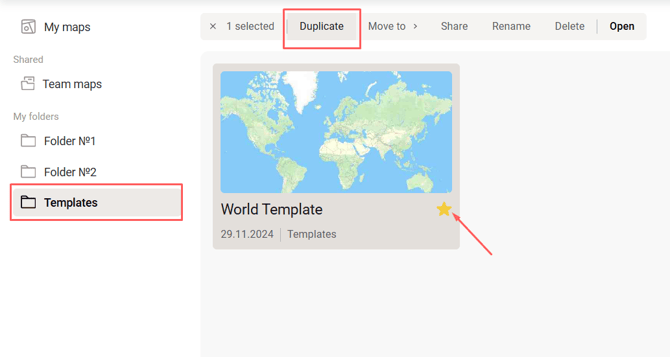
Si quieres trabajar con plantillas de mapas, te recomendamos crear una carpeta llamada “Plantillas” o marcar como favoritos los proyectos que quieras usar como plantilla. Desde allí, haz clic una vez en el proyecto que deseas utilizar y selecciona “Duplicar” (Duplicate) para crear una copia. Puedes elegir un nombre para el proyecto, así como la ubicación donde se guardará.
Ahora puedes usar la copia duplicada como plantilla, sin modificar el proyecto original.
Consejo: Por defecto, tus proyectos se ordenan de más reciente a más antiguo, pero puedes usar el menú desplegable en la parte superior derecha para cambiar este orden, por ejemplo, mostrando primero los proyectos marcados como favoritos.