La creación de una animación generalmente se puede dividir en dos etapas principales:
- Animación de fotogramas clave – controla el movimiento de la cámara desplazándose por áreas, haciendo zoom, rotando o inclinando la vista. Puedes aprender más sobre esta etapa aquí.
- Animación de elementos – consiste en animar objetos añadidos sobre el mapa, como rutas, etiquetas o iconos. En este artículo, veremos este proceso más de cerca.
Antes de empezar a animar los elementos, necesitamos crear fotogramas clave. Vamos a crear un video de 5 segundos con una toma estática añadiendo un único fotograma clave en el segundo 5 de la línea de tiempo.
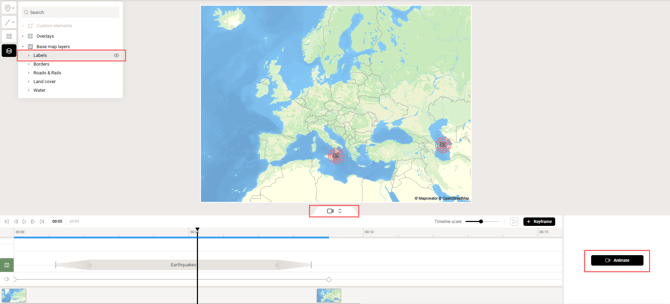
Para animar un elemento, primero añádelo como de costumbre y luego haz clic en el botón “Animar” (Animate) en la esquina inferior derecha. La animación comenzará desde la posición actual del cursor de reproducción.
Nota: Al animar capas o superposiciones, selecciona el elemento correspondiente en el menú “Capas” (Layers) y haz clic en “Animar” (Animate). Ten en cuenta que el panel de video debe estar abierto.
Configuración de la animación
Para ajustar la animación, puedes usar el menú de configuración en la parte inferior derecha o la línea de tiempo.
El inicio y el final de la animación se pueden definir en el menú o arrastrando y ajustando el elemento en la línea de tiempo.
Los tipos de animación de entrada y salida se pueden seleccionar en el menú de animación: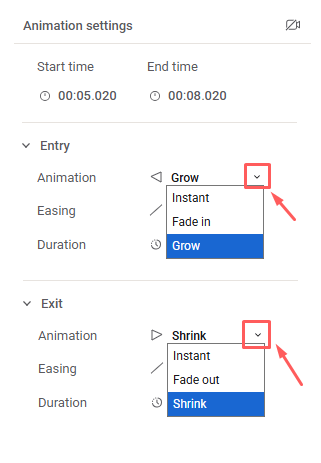
El tipo de animación elegido también se muestra en la línea de tiempo, donde cada tipo de elemento se diferencia por color.
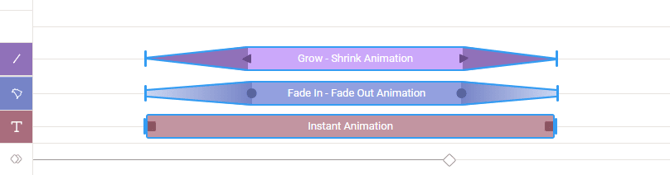
En las animaciones de crecer o aparecer, la barra muestra controles que marcan el inicio y el final del efecto. El cuerpo de la barra indica cuándo el elemento permanece estático.
Con la animación instantánea, el elemento aparece y desaparece sin efectos, por lo que se muestra como una barra simple.
Siéntete libre de experimentar con diferentes combinaciones de animaciones de entrada y salida.
Dependiendo del tipo de animación, puedes usar las siguientes opciones de suavizado:
- Suavizado (Ease)
- Lineal (Linear)
- Rebote (Bounce)
- Elástico (Elastic)
- Sobrepaso (Overshoot)
La duración se puede ajustar en el menú o arrastrando los extremos del elemento en la línea de tiempo. Esto se aplica específicamente a la animación de entrada o salida (por ejemplo, cuánto tarda en aparecer completamente). Por eso, la duración no está disponible para animaciones instantáneas.
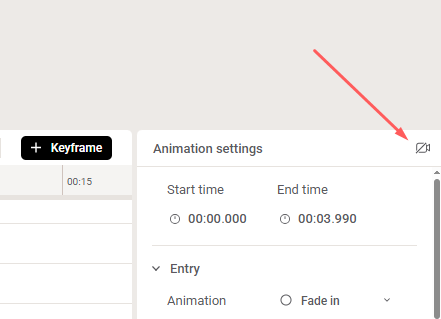
Puedes eliminar una animación haciendo clic en el icono de cámara tachada en el menú de animación o seleccionando el elemento en la línea de tiempo y presionando la tecla Backspace/Delete.