![Mapcreator logo (HubSpot) 300ppi.png]](https://support.mapcreator.io/hs-fs/hubfs/Mapcreator%20logo%20(HubSpot)%20300ppi.png?height=50&name=Mapcreator%20logo%20(HubSpot)%20300ppi.png)
Vous pouvez ajouter du texte en utilisant le premier onglet à gauche. Entrez simplement une adresse ou le nom d’une ville, et le texte sera automatiquement placé à l’emplacement correspondant.
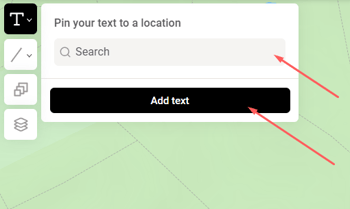
Si vous ne savez pas encore où positionner l’étiquette, cliquez sur le bouton « Ajouter du texte ». Le texte apparaîtra au centre de la carte. Vous pourrez le déplacer plus tard en le faisant glisser manuellement ou en saisissant une adresse dans le menu « Emplacement », qui s’ouvrira à droite.
Style
Sur le côté droit de l’écran, vous trouverez le menu « Style », où vous pouvez personnaliser la police, la taille, la couleur, l’espacement des lettres et de nombreuses autres fonctionnalités pour que le texte s’harmonise parfaitement avec votre projet. Vous pouvez également sélectionner une icône à positionner à côté de l’étiquette. L’apparence de l’icône peut être personnalisée dans le même menu.
Permettre le chevauchement
Si des éléments se chevauchent, celui du dessous sera masqué. Vous pouvez contrôler ce comportement à l’aide des options « Permettre le chevauchement » dans les sections Icône et Texte. Elles vous permettent de choisir si le chevauchement est autorisé pour l’ensemble de l’élément ou pour ses parties individuelles (icône ou texte).
Verrouillage de l’emplacement
La fonction « Verrouiller la position » garantit qu’une étiquette reste en place et ne peut pas être déplacée accidentellement. Les éléments verrouillés ne sont pas éditables. Cliquez sur l’icône de verrouillage dans le menu Labels pour pouvoir à nouveau éditer l’étiquette.