
Haz clic en cualquier punto del mapa y la línea seguirá tus clics, o bien especifica las ubicaciones (por dirección o coordenadas de latitud y longitud) en la barra de búsqueda y construye la línea paso a paso. Para finalizar una línea manual, haz clic nuevamente en el último punto de anclaje creado. Si trabajas con ubicaciones específicas, puedes hacer clic en cualquier parte del mapa para terminar la línea.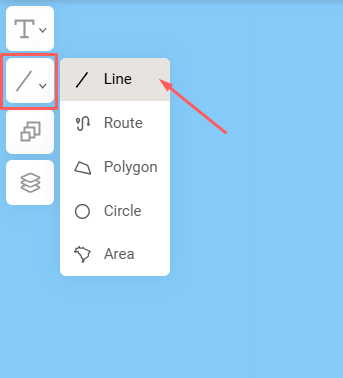
Una vez finalizada la línea, aparecerá una ventana emergente que mostrará el punto de inicio y el punto final. El orden de las ubicaciones puede cambiarse haciendo clic en las dos líneas horizontales y arrastrando el elemento hacia arriba o abajo en el menú de capas. Suelta para colocar la ubicación en una nueva posición.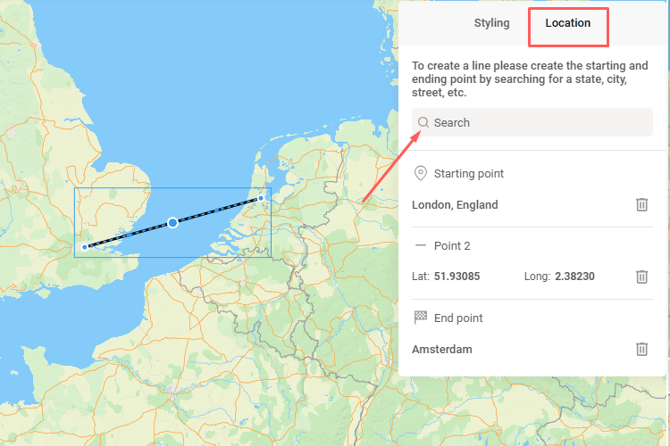
Desde aquí también puedes acceder al menú “Estilo” (Styling). En este menú puedes ajustar la transparencia, el color de la línea y el tipo de línea (punteada, discontinua o continua). También encontrarás la distancia total de la ruta y un control deslizante para redondear las esquinas.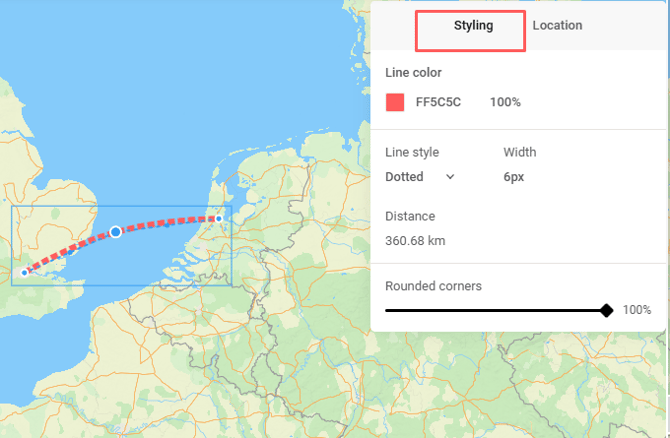
Si haces clic en la línea, verás los puntos de anclaje a lo largo de ella. Para curvar la línea en lugar de mantenerla recta entre A y B, activa el control de esquinas redondeadas y arrastra cualquiera de estos puntos para modificar la curvatura.