
Puedes añadir texto utilizando la primera pestaña a la izquierda. Simplemente introduce una dirección o el nombre de una ciudad, y el texto se colocará automáticamente en la ubicación correspondiente.
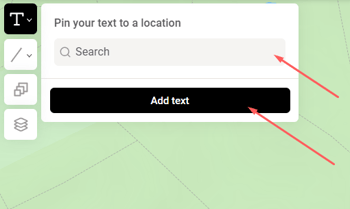
Si aún no estás seguro de dónde posicionar la etiqueta, haz clic en el botón “Añadir texto” (Add text). El texto aparecerá en el centro del mapa. Luego puedes moverlo manualmente arrastrándolo o introduciendo una dirección en el menú “Ubicación” (Location), que se abrirá a la derecha.
Estilo
En el lado derecho de la pantalla encontrarás el menú “Estilo” (Styling), donde puedes personalizar la fuente, el tamaño, el color, el espaciado entre letras y muchas otras opciones para que el texto encaje perfectamente en tu proyecto. También puedes seleccionar un icono para colocarlo junto a la etiqueta y personalizar su apariencia desde el mismo menú.
Permitir el chevauchement
Si los elementos se superponen, el que está debajo quedará oculto. Puede controlar este comportamiento mediante las opciones “Permitir el chevauchement” (Allow overlapping) en las secciones Icono y Texto. Estas le permiten elegir si se permite la superposición para todo el elemento o para sus partes individuales (icono o texto).
Bloquear posición
La función “Bloquear posición” (Lock position) garantiza que una etiqueta permanezca fija y no se mueva accidentalmente. Los elementos bloqueados no son editables. Haz clic en el icono de candado en la lista de elementos para volver a editar la etiqueta.