
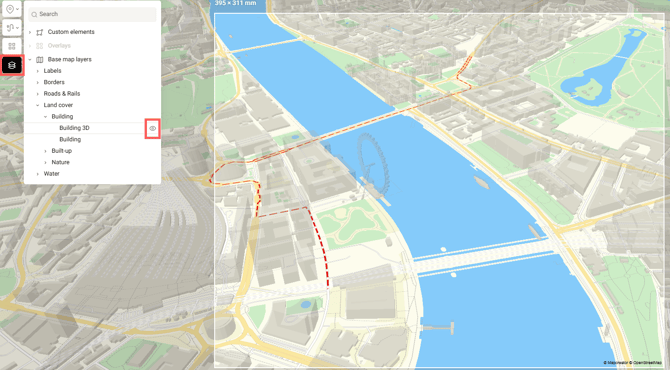
Por defecto, los estilos de mapa incluyen una capa oculta de edificios en 3D. Para activarla, haz clic en el icono del ojo junto a ella en el menú “Capas” (Layers). Asegúrate de que el nivel de zoom sea superior a 14 y de que el mapa esté inclinado para poder ver el efecto. Dado que los edificios son semitransparentes, todas las etiquetas y los elementos añadidos permanecerán visibles.
Al exportar un mapa interactivo, puedes elegir si deseas restringir el desplazamiento y el zoom o permitir que los usuarios exploren la ciudad en 3D.
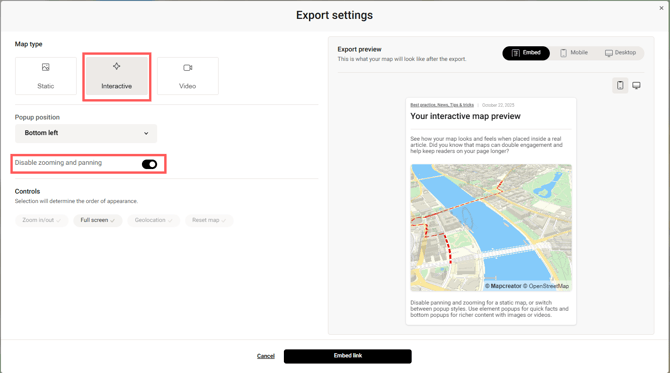
Desplazamiento y zoom restringidos
Desplazamiento y zoom permitidos
También puedes exportar y publicar tu mapa en línea como una imagen rasterizada o vectorial (PNG, JPG, SVG, TIFF o PDF). La exportación estática también admite otras opciones en 3D, como “Terreno 3D” (3D Terrain) y “Globo” (Globe view). Puedes obtener más información en los siguientes artículos:
- Terreno 3D
- Globo