![Mapcreator logo (HubSpot) 300ppi.png]](https://support.mapcreator.io/hs-fs/hubfs/Mapcreator%20logo%20(HubSpot)%20300ppi.png?height=50&name=Mapcreator%20logo%20(HubSpot)%20300ppi.png)
Vous pouvez transformer des données électorales en carte en quelques étapes seulement.
Téléchargez ce tableau de données sur l’élection présidentielle américaine de 2024 et suivez les étapes ci-dessous pour voir comment cela fonctionne.
Étape 1. Importez vos données
Glissez-déposez un tableur contenant les subdivisions électorales et les données que vous souhaitez visualiser. Il peut s’agir du nombre de voix, des candidats gagnants ou de toute autre information quantitative ou catégorielle que vous souhaitez représenter.
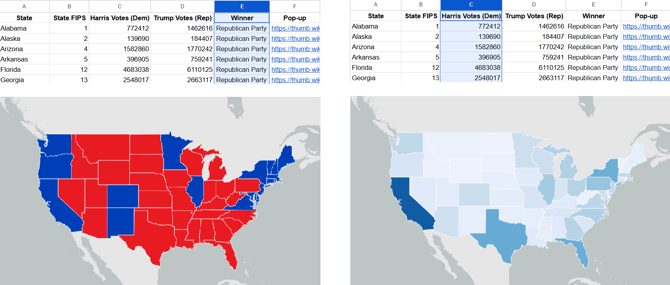
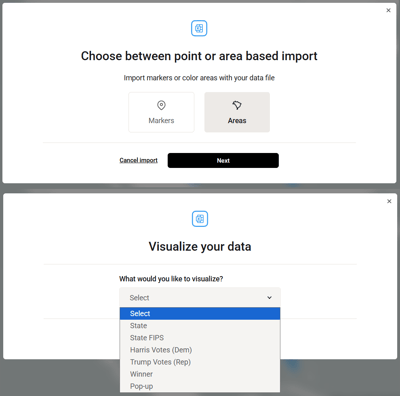
Mapcreator reconnaît automatiquement les subdivisions grâce à leurs codes FIPS et autres identifiants. Assurez-vous que votre tableau contient une colonne avec les identifiants correspondants. Ensuite, il vous suffit de sélectionner « Aires » et de choisir la colonne que vous souhaitez visualiser.
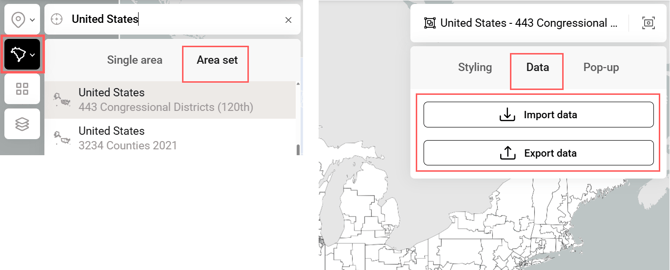
Si vous n’avez pas de tableau contenant les subdivisions électorales dont vous avez besoin, recherchez-les dans le menu « Groupes régionaux » et téléchargez un tableur. Ajoutez vos données, puis réimportez-le via le même menu.
Étape 2. Personnalisez votre carte
Personnalisez votre carte dans le menu « Style » en attribuant des couleurs et en ajoutant une légende.
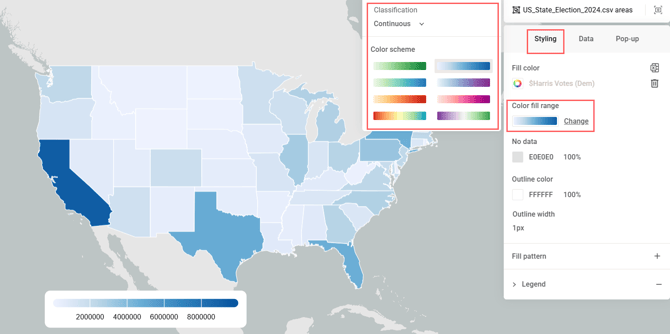
Pour les données quantitatives, choisissez l’un des dégradés de couleurs prédéfinis et définissez la méthode de classification.
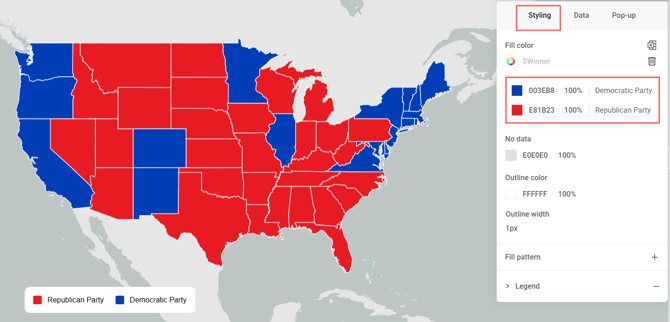
Pour les données catégorielles, les valeurs uniques sont automatiquement regroupées et vous pouvez attribuer une couleur à chaque groupe.
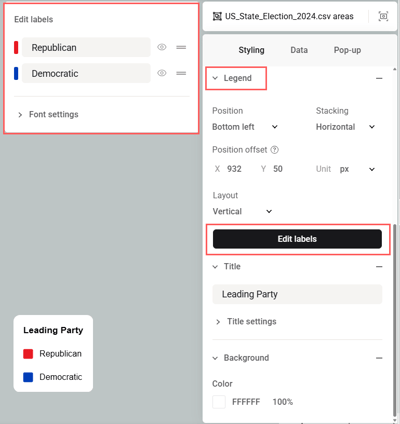
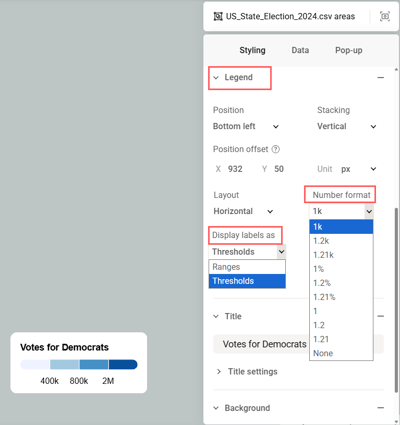
Vous pouvez personnaliser la légende en ajoutant un arrière-plan, en modifiant son orientation et en ajustant le style du texte. Vous pouvez également contrôler l’affichage des valeurs :
- Données catégorielles : cliquez sur « Modifier les étiquettes » pour les réorganiser, les renommer ou masquer celles dont vous n’avez pas besoin.
-
Données quantitatives : choisissez un format numérique et affichez les valeurs sous forme d’intervalles ou de seuils.
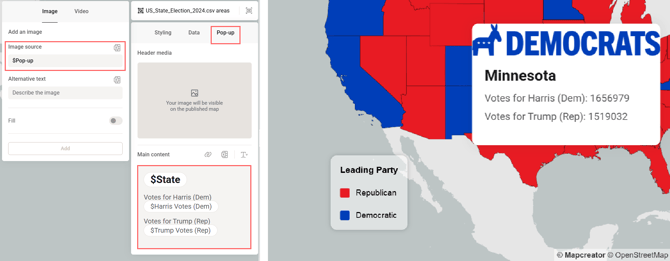
Vous pouvez également rendre votre carte interactive en sélectionnant une colonne contenant le contenu que vous souhaitez afficher dans les fenêtres contextuelles.
Astuce
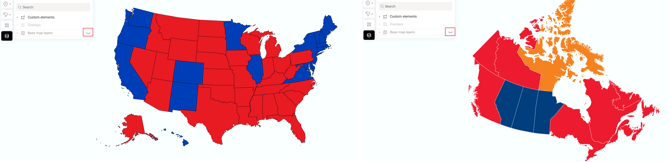
Pour afficher votre carte sur un arrière-plan uni, masquez toutes les couches de fond de carte en cliquant sur l’icône en forme d’œil à côté de chacune d’elles. Cela est particulièrement utile lorsque vous travaillez avec des jeux de données dans des projections non-Mercator, comme les États-Unis dans la projection d’Albers ou les provinces canadiennes dans la projection de Lambert.