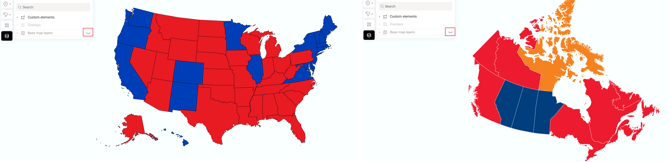
Mit Wahldaten können Sie in wenigen Schritten eine Karte erstellen.
Laden Sie diese Datentabelle zur US-Präsidentschaftswahl 2024 herunter und folgen Sie den unten beschriebenen Schritten, um zu sehen, wie es funktioniert.
Schritt 1. Importieren Sie Ihre Daten
Ziehen Sie eine Tabelle mit den Wahlgebieten und den Daten, die Sie visualisieren möchten, per Drag-and-drop hinein. Dies können Stimmenzahlen, Gewinner oder andere quantitative oder kategoriale Informationen sein, die Sie darstellen möchten.
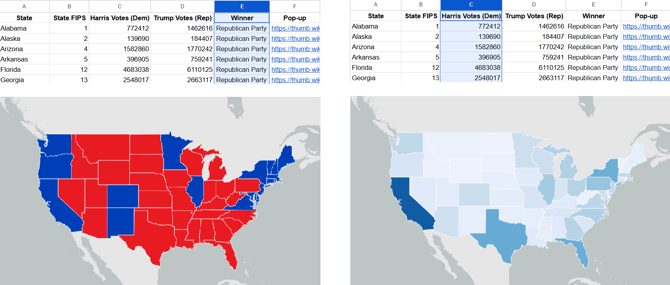
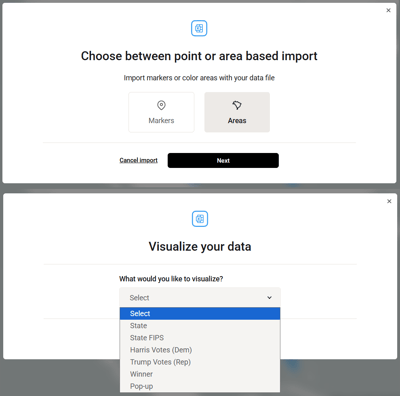
Mapcreator erkennt die Wahlgebiete automatisch anhand ihrer FIPS- und anderer Codes. Stellen Sie sicher, dass Ihre Tabelle eine Spalte mit den entsprechenden Identifikatoren enthält. Wählen Sie anschließend einfach „Gebiet“ und die Spalte aus, die Sie visualisieren möchten.
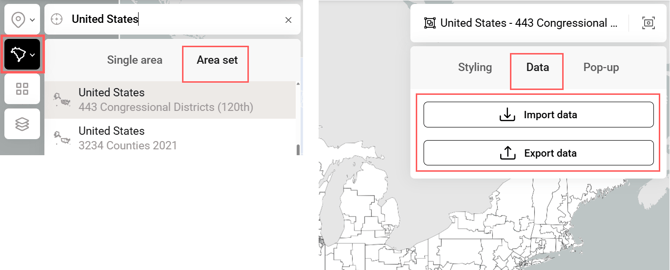
Wenn Sie noch keine Tabelle mit den benötigten Wahlgebieten haben, finden Sie diese im Menü „Gebietsgruppe“ und können dort eine Tabelle herunterladen. Fügen Sie Ihre Daten hinzu und importieren Sie die Tabelle anschließend über dasselbe Menü wieder.
Schritt 2. Gestalten Sie Ihre Karte
Passen Sie Ihre Karte im Menü „Design“ an, indem Sie Farben festlegen und eine Legende hinzufügen.
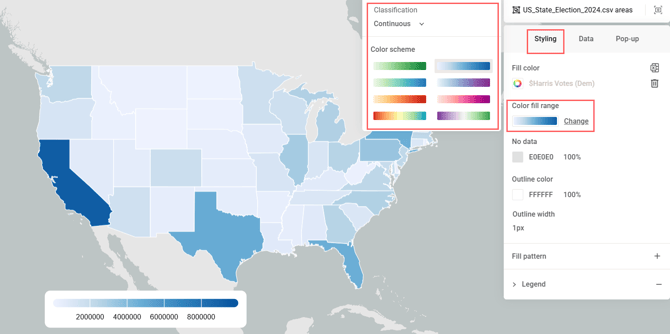
Für quantitative Daten können Sie aus vordefinierten Farbverläufen wählen und die Klassifizierungsmethode festlegen.
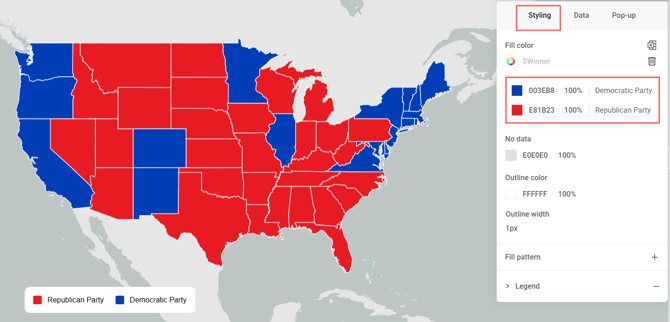
Bei kategorialen Daten werden eindeutige Werte automatisch gruppiert, und Sie können jeder Gruppe eine Farbe zuweisen.
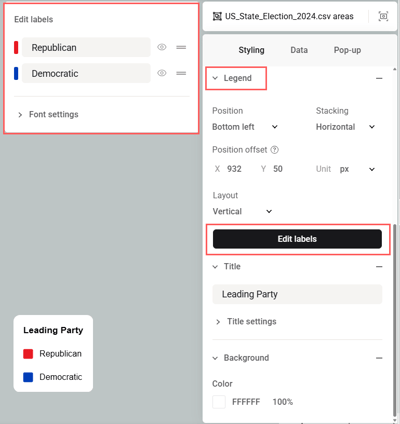
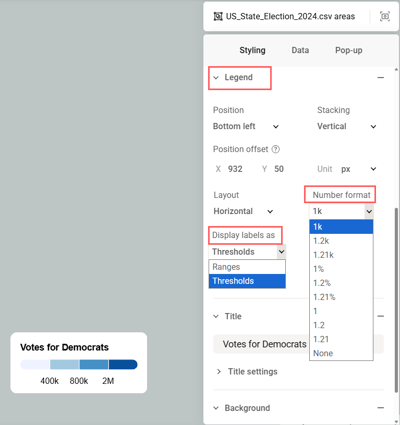
Sie können das Erscheinungsbild der Legende anpassen, indem Sie einen Hintergrund hinzufügen, die Ausrichtung ändern und den Textstil anpassen. Außerdem können Sie festlegen, wie Werte angezeigt werden:
- Kategoriale Daten: Klicken Sie auf „Beschriftungen bearbeiten“, um die Beschriftungen neu anzuordnen, umzubenennen oder auszublenden.
-
Quantitative Daten: Wählen Sie ein Zahlenformat und zeigen Sie die Werte als Bereiche oder Schwellenwerte an.
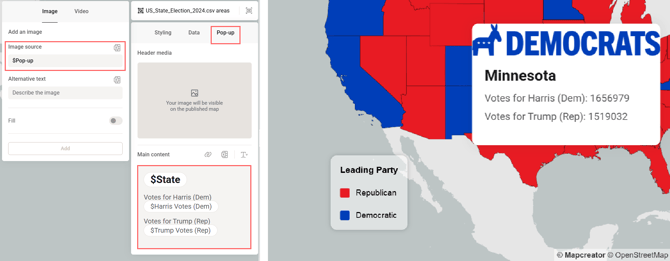
Sie können Ihre Karte auch interaktiv gestalten, indem Sie eine Spalte mit den Inhalten auswählen, die in Pop-ups angezeigt werden sollen.
Tipp
Um Ihre Karte auf einem einfarbigen Hintergrund anzuzeigen, blenden Sie alle Basiskartenebenen aus, indem Sie auf das Augensymbol neben den jeweiligen Ebenen klicken. Dies ist besonders nützlich, wenn Sie mit Datensätzen in Nicht-Mercator-Projektionen arbeiten, z. B. mit US-Bundesstaaten in der Albers-Projektion oder kanadischen Provinzen in der Lambert-Projektion.