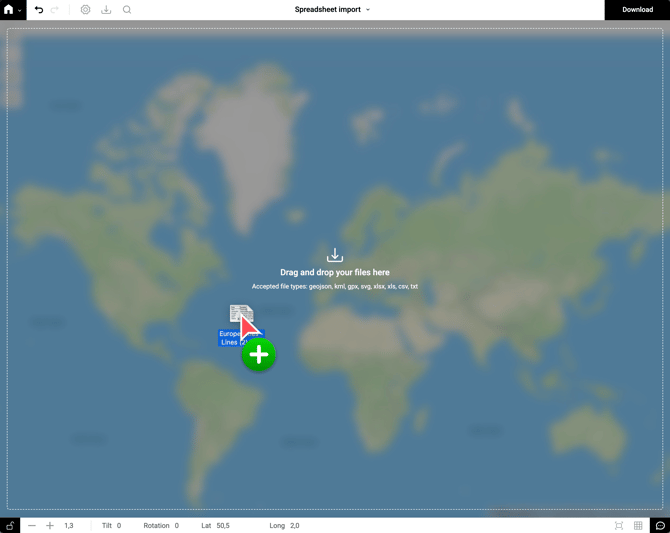
Importa tus hojas de cálculo en Mapcreator. Puedes importar archivos en formatos xlsx, xls y csv, incluso con hasta 1.000 puntos de datos. Hay dos maneras de importar tus archivos: la forma más sencilla es arrastrar y soltar el archivo en el mapa, como se muestra a continuación.
Un método alternativo es acceder a la función de importación desde la barra superior. Al usar este método, podrás explorar la biblioteca de tu computadora y localizar tu archivo en el disco local.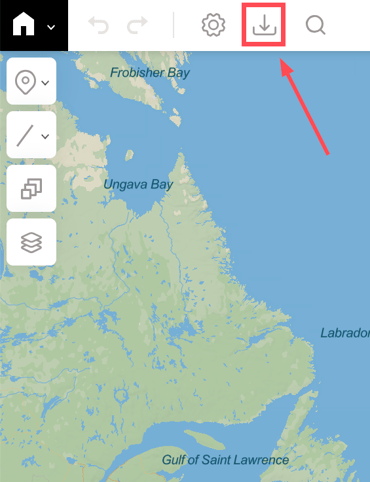
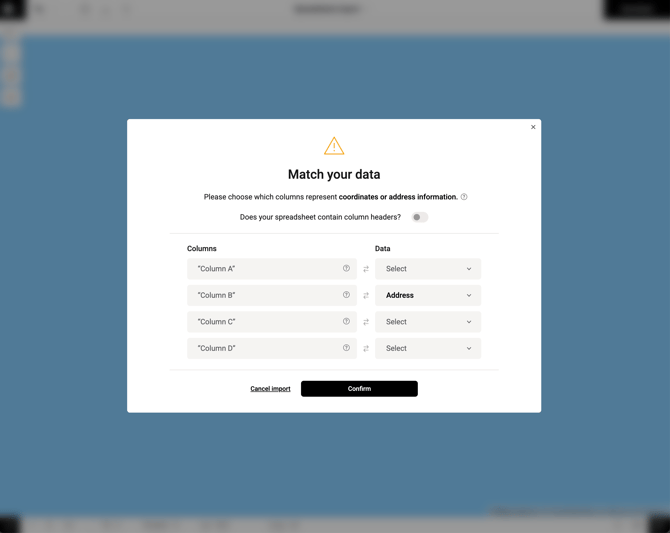
Cuando añadas tu hoja de cálculo, la herramienta intentará detectar y asignar automáticamente tus datos. En algunos casos, se te pedirá que verifiques y confirmes si las columnas de direcciones relevantes se mapearon correctamente. Al pasar el cursor sobre el signo de interrogación junto al tipo de columna seleccionado, Mapcreator muestra una vista previa del contenido de tu columna.
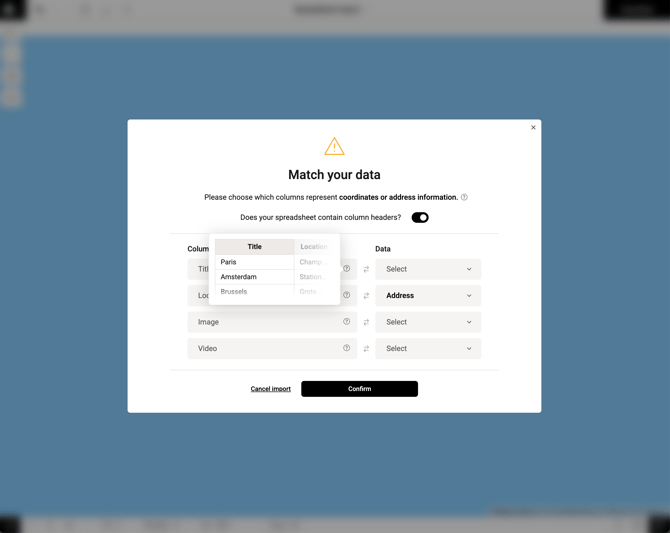
Si tu hoja de cálculo no contiene encabezados de columna, desactiva la opción “¿Tu hoja de cálculo contiene encabezados de columna?” (Does your spreadsheet contain column headers?) y podrás asignar tus datos desde “Columna A”, “Columna B”, etc.
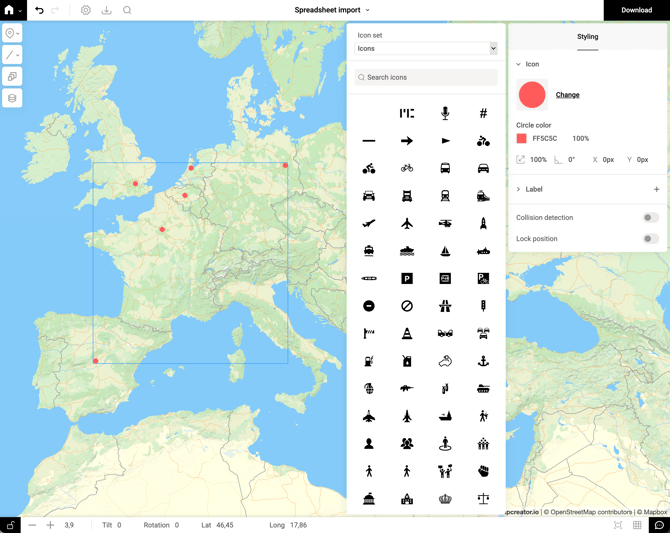
Una vez que tu hoja de cálculo se haya añadido a la herramienta, puedes estilizar todos los elementos simultáneamente. Haz clic una vez sobre los elementos y aparecerá el menú “Estilo” (Styling). Desde aquí, puedes cambiar el color, el icono, el tamaño y la rotación. También encontrarás las funciones de detección de colisiones y bloqueo de posición.
Si deseas cambiar el estilo de un solo elemento, haz doble clic sobre él. Verás que el resaltador azul rodea únicamente el elemento seleccionado, en lugar de todo el grupo. Ahora puedes realizar cambios solo en ese elemento.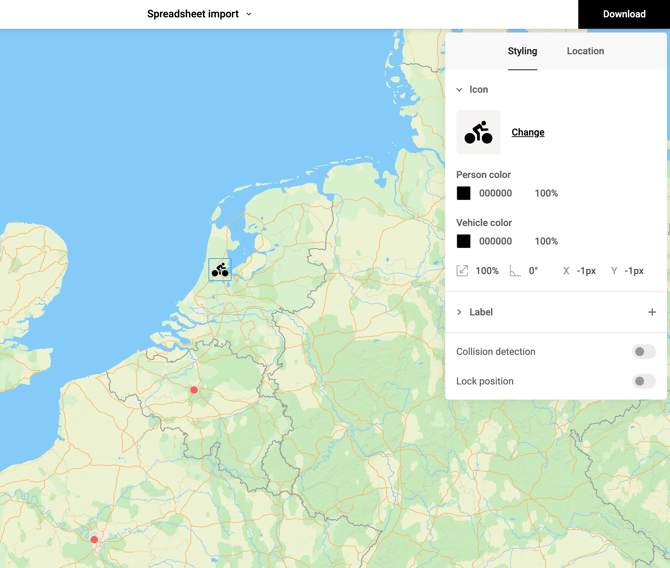
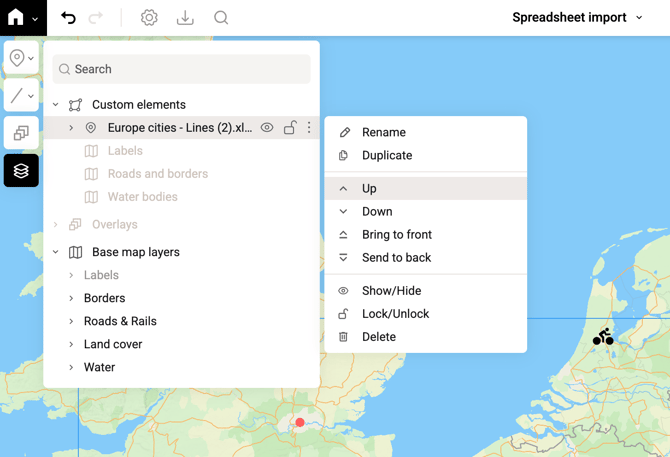
En “Capas” (Layers), bajo “Elementos personalizados” (Custom Elements) encontrarás tu hoja de cálculo importada. Aquí puedes hacer clic en los tres puntos para mover tu importación por encima o por debajo de otros elementos del mapa.