
En este artículo veremos cómo la vinculación de datos permite pasar automáticamente valores desde tu archivo a la interfaz de Mapcreator.
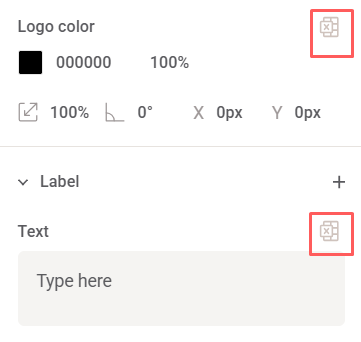
Al trabajar con iconos, puedes notar un icono de tabla junto a algunos campos. Este icono indica que esos campos pueden rellenarse automáticamente al importar un archivo compatible (KML, GPX, GeoJSON, XLSX, CSV). Estos son campos de texto, códigos de color y el icono seleccionado.
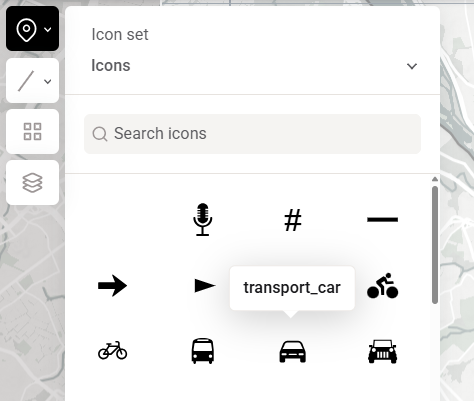
Para vincular un icono, añade su nombre en la columna de la hoja de cálculo. Pásalo por encima en la herramienta para conocer su nombre.
En el siguiente ejemplo, importamos una hoja de cálculo con la temperatura media anual de varias capitales europeas. La hoja contiene tres tipos de datos: columnas de ubicación para colocar los iconos correctamente; una columna con valores de temperatura; y columnas con códigos de color para el icono y el texto.
Para usar un valor de la hoja de cálculo, debes hacer clic en el icono de tabla y seleccionar la columna deseada. Alternativamente, puedes escribir el nombre de la columna después del símbolo $.
Ten en cuenta que en los campos de texto puedes especificar varias columnas y combinarlas con texto normal. Por ejemplo, en el video se utilizan dos columnas, $Capital y $Country, separadas por una coma escrita manualmente.
Haz clic aquí para descargar esta hoja de cálculo y probarla por tu cuenta.
¿Quieres aprender más? Mira el tutorial paso a paso a continuación para obtener una guía más detallada sobre la vinculación de datos desde una hoja de cálculo.
Más artículos sobre hojas de cálculo:
Los principios básicos de la importación de hojas de cálculo se explican en este artículo.
Para aprender cómo las hojas de cálculo pueden optimizar tu trabajo con mapas interactivos, consulta este artículo.