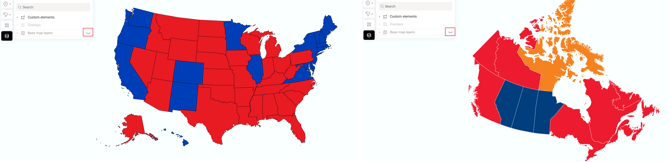
Si tienes datos electorales, puedes crear un mapa en unos pocos pasos.
Descarga esta tabla de datos de las elecciones presidenciales de EE. UU. de 2024 y sigue los pasos que se indican a continuación para ver cómo funciona.
Paso 1. Importa tus datos
Arrastra y suelta una hoja de cálculo que contenga las subdivisiones electorales y los datos que quieras visualizar. Pueden ser recuentos de votos, candidatos ganadores o cualquier otra información cuantitativa o categórica que quieras mostrar.
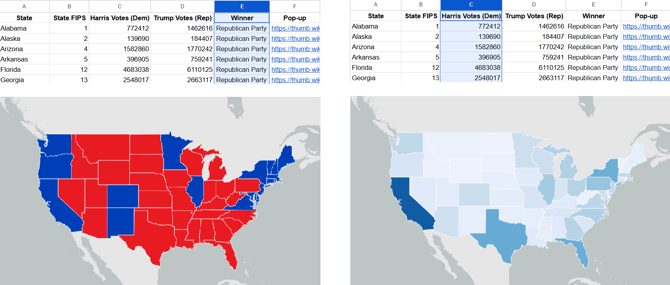
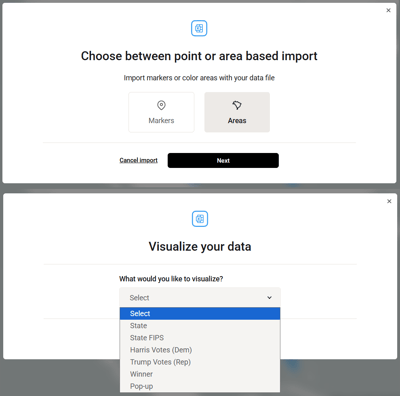
Mapcreator reconoce automáticamente las subdivisiones mediante sus códigos FIPS y otros códigos. Asegúrate de que tu tabla incluya una columna con los identificadores correspondientes. Después, solo tienes que seleccionar “Zonas” (Areas) y elegir la columna que quieras visualizar.
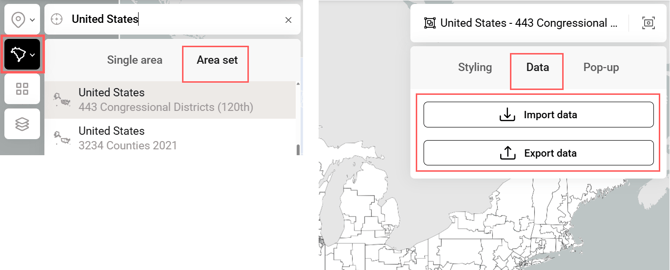
Si no tienes una tabla con las subdivisiones electorales que necesitas, búscalas en el menú “Conjuntos de zonas” (Area set) y descarga una hoja de cálculo. Añade tus datos y vuelve a importarla desde el mismo menú.
Paso 2. Personaliza tu mapa
Personaliza tu mapa en el menú “Estilo” (Styling) asignando colores y añadiendo una leyenda.
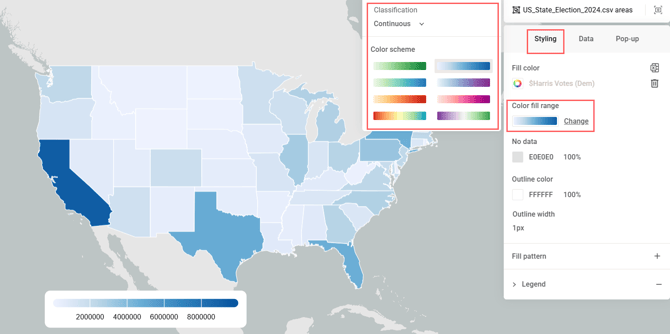
Para los datos cuantitativos, elige entre los degradados de color predefinidos y establece el método de clasificación.
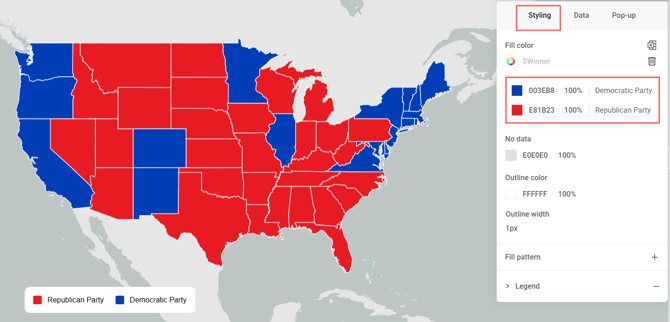
Para los datos categóricos, los valores únicos se agrupan automáticamente y puedes asignar un color a cada grupo.
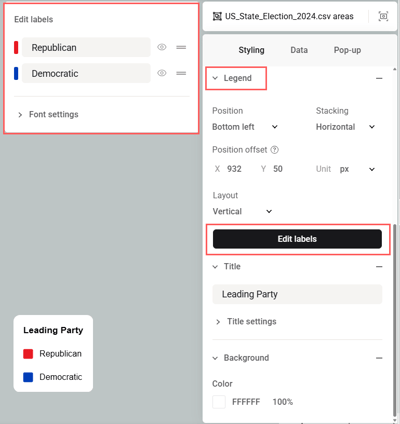
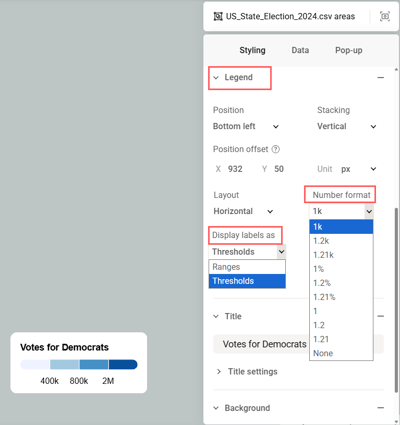
Puedes personalizar la leyenda añadiendo un fondo, cambiando su orientación y ajustando el estilo del texto. También puedes controlar cómo se muestran los valores:
- Datos categóricos: haz clic en “Editar etiquetas” (Edit labels) para reordenar, cambiar el nombre u ocultar las etiquetas que no necesites.
-
Datos cuantitativos: elige un formato numérico y muestra los valores como rangos o umbrales.
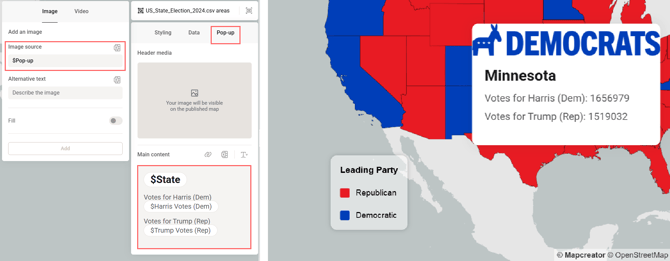
También puedes hacer que tu mapa sea interactivo seleccionando una columna con el contenido que quieras mostrar en las ventanas emergentes.
Consejo
Para mostrar tu mapa sobre un fondo de un solo color, oculta todas las capas del mapa base haciendo clic en el icono del ojo junto a cada una de ellas. Esto resulta especialmente útil cuando trabajas con conjuntos de datos en proyecciones no Mercator, como los estados de EE. UU. en la proyección de Albers o las provincias de Canadá en la proyección de Lambert.