Marcadores importados desde hojas de cálculo
Puedes colocar automáticamente múltiples iconos o cuadros de texto en coordenadas específicas importando una hoja de cálculo. Por defecto, los marcadores aparecen como círculos, pero se pueden reemplazar por opciones de los conjuntos de iconos de Mapcreator o tus propias imágenes. Para ello, haz clic una vez para seleccionar todo el grupo de marcadores o doble clic para cambiar un solo marcador y elegir o subir uno nuevo.
Aprende a trabajar con hojas de cálculo y usar sus datos para automatizar tus tareas.
Marcador en una línea
Puedes añadir un icono o una imagen personalizada a una línea estática o animada. Para ello, añade el icono desde el menú de estilo de la línea. Si es necesario, puedes vincular su rotación para que coincida con la dirección de la línea animada. Un tutorial detallado está disponible aquí.
Consejos profesionales
- Arrastra y suelta el cuadro de texto a la ubicación deseada. Su contenido se actualiza automáticamente para mostrar el nombre de la ubicación (país, región, ciudad o dirección, según el nivel de zoom).
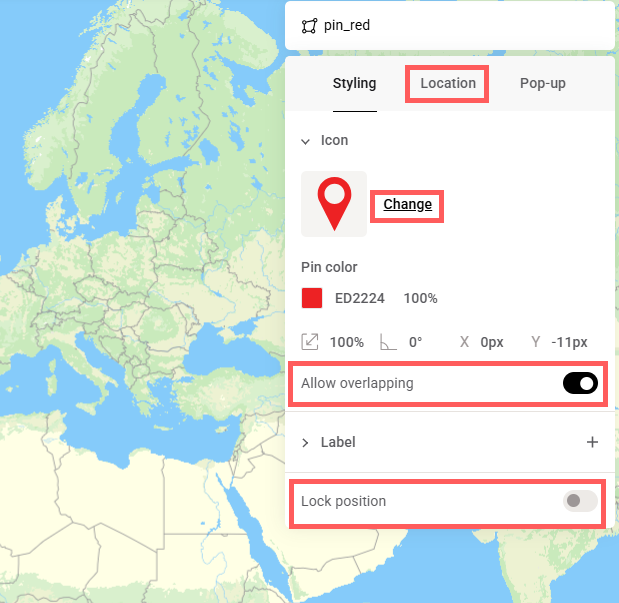
- Selecciona un marcador para acceder a su menú con controles útiles que simplifican tu trabajo:
- ¿No quieres moverlo por accidente? Activa “Bloquear posición” (Lock position).
- ¿No quiere que los elementos que se superponen desaparezcan? Active “Permitir el chevauchement” (Allow overlapping) para el icono, el texto o ambos.
- ¿Quieres reemplazar un marcador? Haz clic en “Cambiar” (Change) y selecciona o sube uno nuevo.
- ¿Quieres posicionarlo automáticamente en coordenadas específicas? Ingresa los datos en la pestaña “Ubicación” (Location).